Создайте для гостей отдельную Wi‑Fi-сеть, запретите ей доступ к основной сети и устройствам владельца, а данные для подключения выдавайте через QR-код. После настройки проверьте изоляцию с телефона гостя и предусмотрите удалённую смену пароля между заселениями.
Какую схему сети выбрать для посуточной квартиры
Для квартиры подходит схема из трёх сегментов: основная локальная сеть владельца, гостевая сеть Wi‑Fi и отдельная IoT-сеть для служебного оборудования. Wi‑Fi-роутер создаёт гостевую сеть и изолирует её от основной. IoT-сеть тоже закрывают от гостевых устройств, если роутер поддерживает такое разделение.
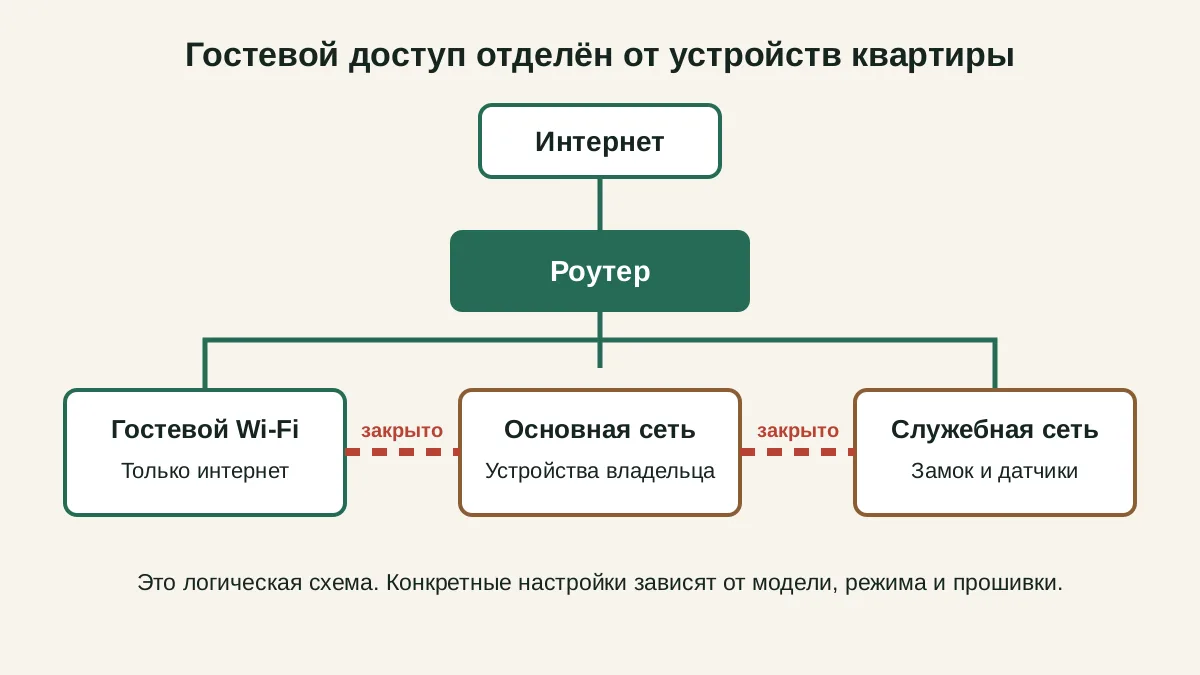
Схема показывает логику доступа, а не универсальную конфигурацию: способ разделения зависит от модели, режима работы и прошивки роутера.
В основную сеть подключают ноутбук владельца, сетевое хранилище и административные устройства. Телефоны и компьютеры проживающих работают только в гостевой сети. Умный замок, датчики и камеры вне помещения лучше оставить в IoT-сегменте.
Телевизор можно подключить к гостевой сети, если гости должны передавать на него видео. Другой вариант — IoT-сеть с отдельно настроенным доступом.
Разные названия Wi‑Fi, или SSID, ещё не подтверждают разделение. Два SSID могут вести в одну локальную сеть, где телефон гостя увидит панель роутера и соседние устройства. Поэтому проверяйте маршруты и фактическую доступность адресов.
Режим работы тоже влияет на схему. В режиме Router роутер обычно управляет адресацией и фильтрацией сам. В режимах Access Point или Bridge часть функций может перейти на вышестоящий маршрутизатор либо пропасть. Возможности отдельной IoT-сети сверяйте с документацией конкретной модели.
Как создать гостевую сеть в настройках роутера
Базовая настройка сводится к созданию отдельного SSID, включению защиты и проверке адресации. Гостевой телефон должен получить сетевые параметры, открыть сайты и при этом не видеть закрытые сегменты. Названия меню зависят от производителя, прошивки и режима роутера.
- Откройте приложение производителя или локальную панель роутера под учётной записью администратора.
- Найдите раздел гостевой сети или создайте отдельный сетевой сегмент по инструкции к модели.
- Задайте SSID без номера квартиры, фамилии владельца и упоминания замков или камер.
- Включите доступ в интернет и режим защиты, который поддерживают роутер и клиентские устройства.
- Сохраните настройки и подключите тестовый телефон, который раньше не работал в сетях квартиры.
Проверьте, получил ли телефон адрес и вышел ли в интернет. Если гостевой SSID использует ту же адресацию, что и основная сеть, проверьте изоляцию до выдачи пароля.
Набор функций меняется между моделями и версиями программного обеспечения. Название пункта меню само по себе ничего не гарантирует. Руководство должно описывать отдельную подсеть, запрет локального доступа и работу гостевого режима в выбранной конфигурации.
Как закрыть гостям доступ к роутеру, замкам и устройствам владельца
С телефона гостя должны открываться интернет-сайты, но не панель роутера, сетевое хранилище, основная локальная сеть и IoT-сегмент. Для этого нужны отдельная адресация и правила межсетевого экрана. Дополнительно можно запретить гостевым клиентам прямые соединения друг с другом.
Другое имя Wi‑Fi не защищает внутренние устройства, если гостевая и основная сети сохраняют взаимный доступ.
Изоляция клиентов решает узкую задачу: два телефона внутри гостевой сети перестают видеть друг друга. Запрет доступа к основной сети закрывает другое направление — от гостевого сегмента к адресам владельца. В настройках нужно проверить обе функции.
VLAN разделяет сети на управляемом оборудовании, а Bridge объединяет интерфейсы на канальном уровне. Домашнему владельцу не обязательно строить сложную схему с VLAN, если роутер уже создаёт изолированный гостевой сегмент. Для нескольких точек доступа, коммутаторов и отдельных IoT-устройств VLAN помогает сохранить разделение по всей сети.
Межсетевой экран должен запрещать гостям доступ к основной локальной сети, IoT-сегменту и административной панели. Умному замку и датчикам оставляют только соединения, нужные для удалённого управления.
Конкретные правила зависят от адресации, интерфейсов и расположения главного маршрутизатора. Поэтому универсальный набор команд здесь опасен.
Мнение. Если интерфейс роутера не показывает отдельную подсеть и правила доступа, выбирайте модель с документированным гостевым режимом или поручите сегментацию сетевому специалисту.
Как выдавать пароль гостям и менять его между заселениями
Данные гостевого Wi‑Fi удобно передавать в инструкции по заселению и на карточке внутри квартиры. QR-код сокращает ошибки при вводе, а текстовый пароль остаётся резервом. Управление доступом определяет, кто подключается к гостевой сети и когда прежние данные перестают действовать.
Карточка доступа должна содержать:
- имя гостевой сети без сведений о владельце и закрытом оборудовании;
- QR-код для подключения;
- пароль для ручного ввода;
- контакт для сообщения о сбое;
- просьбу не перезагружать и не сбрасывать роутер.
Закрепите смену пароля в регламенте объекта. Основанием может стать выезд гостя, передача данных посторонним или появление неизвестного подключения. После смены обновите QR-код и шаблон сообщения гостю.
Режим защиты выбирайте по документации роутера и с учётом совместимости клиентских устройств. Не переносите IoT-устройства в гостевую сеть только ради упрощения настройки.
Captive portal, одноразовые коды и ограничение сессии полезны, если оборудование их поддерживает, а персонал умеет восстанавливать доступ. Для одной квартиры обычный пароль с понятной процедурой смены часто проще.
Пароль основной сети и данные администратора на карточке не размещают.
Удалённое управление Wi‑Fi между заселениями
Удалённый доступ помогает проверить подключения, сменить гостевой пароль, отключить неизвестное устройство, перезапустить роутер и увидеть состояние интернета без поездки в квартиру. Для такого сценария нужен отдельный пароль администратора. Вход в панель управления из гостевой сети должен быть закрыт.
Удалённое управление полезно, пока административная панель остаётся закрытой для гостей.
Набор удалённых команд зависит от модели и версии программного обеспечения. Не открывайте административный интерфейс напрямую в интернет, если производитель не предусмотрел такой способ подключения.
Между заселениями сотрудник сверяет список подключений, блокирует незнакомые устройства и при необходимости меняет пароль. Затем он проверяет, вернулся ли роутер в сеть. После изменения параметров нужно протестировать замок и другие служебные устройства.
Во время проживания дистанционная перезагрузка оборвёт видеозвонок или работу гостя. Сначала предупредите человека и согласуйте короткое окно для проверки.
Если приложение не показывает причину сбоя, передайте исполнителю инструкцию по индикации роутера и резервный канал связи.
Как настроить скорость, расписание и дополнительные ограничения
Лимит скорости выбирают после замера интернет-канала и оценки числа одновременно подключённых устройств. Настройка может ограничивать отдельный телефон или всю гостевую сеть. Второй вариант лучше защищает общий канал, но доступность функции нужно проверять у конкретного роутера.
Лимит рассчитывают от доступного канала и числа устройств, а не переносят из чужой инструкции.
Сначала измерьте фактическую скорость рядом с роутером и в дальней комнате. Затем проверьте нагрузку при одновременной работе нескольких телефонов и телевизора. Оставьте запас для удалённого управления, умного замка и датчиков, если они используют тот же интернет-канал.
Приоритет служебного трафика настраивают только там, где оборудование умеет различать сегменты или устройства.
Расписание гостевого Wi‑Fi подходит для периода между бронированиями. Во время проживания оно может оставить человека без согласованного доступа ночью или при позднем выезде. Связывайте автоматическое отключение с фактическим временем заселения и выезда.
DNS-фильтрация не заменяет межсетевой экран и изоляцию. Если она нужна, проверяйте отдельно, что обычные сервисы гостя продолжают работать.
Как проверить изоляцию и найти причину сбоя
Проверяйте сеть с телефона, который раньше не подключался к квартире. Устройство должно получить адрес, открыть несколько сайтов и сохранить стабильное соединение в жилых комнатах. Панель роутера, основная сеть и адреса IoT-устройств должны оставаться недоступными.
| Симптом | Вероятная причина | Что проверить |
|---|---|---|
| Телефон подключён, интернета нет | Ошибка DHCP, DNS, NAT или фильтрации | Адрес и шлюз телефона, DNS, выход гостевого сегмента в интернет |
| Телефон не получает адрес | DHCP не связан с гостевым интерфейсом | Пул адресов, отдельную подсеть, привязку интерфейса |
| Открывается панель роутера | Нет запрета административного доступа | Правила межсетевого экрана и управление из гостевой сети |
| Видны замок или другие устройства | Сегменты объединены либо разрешена маршрутизация | Bridge, VLAN, подсети и запреты между ними |
| Скорость заметно падает | Слабый сигнал, занятый канал или лимит | Диапазон Wi‑Fi, расположение роутера, загрузку и ограничения |
| Гостевой режим недоступен | Роутер работает как Access Point или Bridge | Документацию модели и функции главного маршрутизатора |
Сброс к заводским настройкам оставьте последним шагом: он удалит рабочую адресацию, пароль администратора и параметры IoT-устройств. Сначала сохраните конфигурацию. Затем проверьте режим Router, Access Point или Bridge и сравните настройки с руководством производителя.
Чек-лист гостевого Wi‑Fi перед заездом
Проверку сети удобно добавить в регламент подготовки квартиры после уборки. Исполнитель проходит пункты с тестовым телефоном, фиксирует сбой и передаёт гостю инструкцию только после успешного подключения. Так управление доступом остаётся частью процесса заселения.
- Подключите тестовый телефон к гостевой сети и откройте несколько сайтов.
- Убедитесь, что основная локальная сеть, IoT-сеть и панель роутера недоступны.
- Сверьте SSID, текущий пароль и данные внутри QR-кода.
- Просмотрите список подключений и разберите неизвестные устройства.
- Проверьте умный замок, датчики и другое критичное IoT-оборудование после сетевых изменений.
- Убедитесь, что резервная инструкция и контакт для связи актуальны.
- Назначьте ответственного за пароль, прошивку роутера и обращения гостей.
После проверки сохраните результат в карточке объекта: кто выполнил тест, какие параметры менял и кому передал неисправность. Обновление прошивки планируйте между проживаниями. После него должно остаться время на проверку гостевого и IoT-сегментов.
Чтобы связать сетевой регламент с заселением и обслуживанием квартиры, откройте страницу софта для посуточной аренды и сопоставьте описанный процесс со своими задачами.
Частые вопросы
Зачем отделять гостевой Wi‑Fi от основной сети квартиры?
Разделение оставляет гостям интернет и закрывает панель роутера, устройства владельца и внутреннее оборудование. Другого названия сети недостаточно: изоляцию проверяют с гостевого телефона.
Можно ли управлять гостевой сетью удалённо через приложение?
Это зависит от модели роутера, режима работы и функций приложения. До установки проверьте по руководству смену пароля, просмотр подключений, блокировку устройств и перезагрузку.
Почему гостевая сеть подключается, но не даёт выйти в интернет?
Проверьте адрес от DHCP, шлюз, DNS, NAT и правила межсетевого экрана. В режимах Access Point и Bridge часть функций может зависеть от главного маршрутизатора.
Как проверить, что гости не видят устройства владельца?
Подключите тестовый телефон к гостевой сети и попробуйте открыть панель роутера и адреса закрытых сегментов. Интернет должен работать, а основная сеть и IoT-оборудование — оставаться недоступными.
Источники
- Guest Network on Deco — официальная инструкция TP‑Link; различает режимы Router и Access Point
- Guest Network on a TP-Link wireless router — официальная инструкция TP‑Link; отдельно описывает локальный доступ и связь между гостевыми клиентами
- Guest Network on ASUS Router — официальная инструкция ASUS; функции зависят от модели и режима
- MikroTik Quick Set — официальная документация MikroTik; показывает другой способ реализации гостевой изоляции