
Сначала измерьте интернет по кабелю, затем проверьте Wi‑Fi в каждой комнате на доступных диапазонах и повторите тест под обычной гостевой нагрузкой. Результаты зафиксируйте, а при сбое последовательно исключите линию провайдера, роутер, покрытие и устройство гостя.
Короткий чек-лист проверки перед заселением
Проверку проводят в одном порядке между выездом и следующим заездом. Сотрудник начинает с маршрутизатора, затем проверяет доступ в интернет, измеряет параметры соединения и проходит по гостевым зонам. Работа закончена, когда Wi‑Fi доступен там, где гости спят, работают и смотрят телевизор, а результат внесён в журнал.
- Проверьте питание, кабели и индикацию маршрутизатора. Не меняйте настройки на этом этапе.
- На контрольном устройстве отключите VPN, мобильную передачу данных, обновления и фоновые загрузки.
- Откройте несколько обычных сайтов, чтобы отличить полный обрыв от неполадки одного сервиса.
- Выполните контрольный тест скорости рядом с маршрутизатором и сохраните исходный результат.
- Пройдите по комнатам, подключаясь к доступным диапазонам Wi‑Fi по отдельности.
- Запустите видеозвонок, потоковое видео и загрузку страниц одновременно.
- Запишите результат и обнаруженные отклонения в журнал проверок.
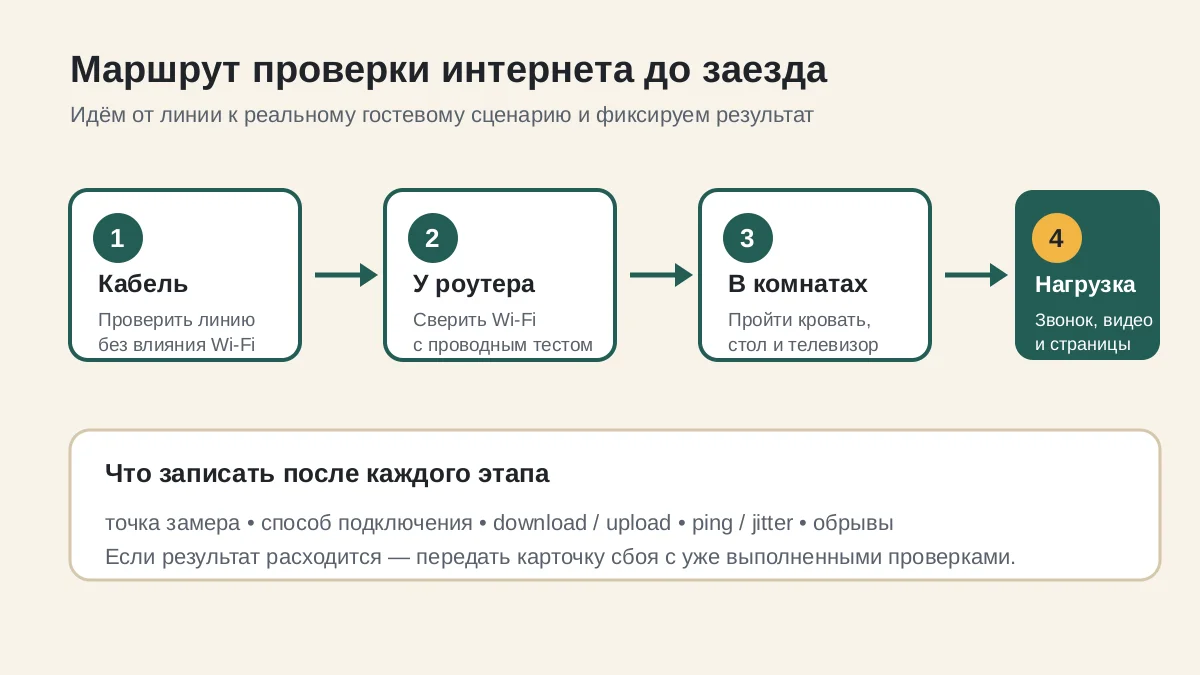
Маршрутизатор создаёт Wi‑Fi-сеть, но один успешный замер рядом с ним не подтверждает покрытие квартиры. В журнале укажите объект, время, устройство, способ подключения, точку замера, результаты, проблему и исполнителя.
Мнение. Если сотрудник не может повторить проверку по записи коллеги, регламент стоит упростить: оставить один порядок действий и обязательные поля журнала.
Подготовьте одинаковые условия для замеров
Сравнивать результаты можно только при сходных условиях. Используйте одно контрольное устройство, один сервис тестирования и по возможности один сервер. Запишите модель устройства, операционную систему и тип сетевого адаптера. На результат также влияют VPN, фоновые загрузки и выбранный диапазон Wi‑Fi.
Повторите тест несколько раз в одной точке. Сохраняйте все исходные скриншоты, включая слабые результаты: выбор только лучшего замера скрывает нестабильность. Отдельно фиксируйте download, upload, ping, jitter и потери пакетов. Тест скорости показывает параметры соединения, но не заменяет наблюдение за звонком или видео.
Результаты разных устройств, серверов и способов подключения нельзя складывать в один ряд: сначала выровняйте условия, затем ищите изменение.
Jitter показывает, как меняется задержка между пакетами. RFC 3393 описывает для этой задачи метрику изменения задержки IP-пакетов. Единого порога для любой квартиры нет: требования зависят от сервиса и сценария использования.
Перед утверждением внутреннего порога сверьте требования с документацией сервисов, которыми пользуются гости.
Отделите качество линии от качества Wi‑Fi
Две серии замеров помогают определить участок для дальнейшей проверки. Проводное подключение позволяет проверить соединение без влияния радиоэфира. Тест рядом с роутером по Wi‑Fi дополнительно учитывает работу беспроводной сети и адаптера контрольного устройства.
Проверьте доступные диапазоны 2,4 и 5 ГГц раздельно. Не объединяйте результаты: покрытие и поведение соединения в них могут отличаться.
| Результат по кабелю | Wi‑Fi рядом с роутером | Вероятный участок проверки |
|---|---|---|
| Соединение нестабильно | Соединение нестабильно | Линия провайдера, кабель, настройки или маршрутизатор |
| Соединение стабильно | Соединение нестабильно | Wi‑Fi, радиоэфир, настройки или адаптер устройства |
| Соединение стабильно | Соединение стабильно | Покрытие в дальней комнате или конкретное гостевое устройство |
| Подключения по кабелю нет | Wi‑Fi работает | Кабель, порт или сетевой адаптер контрольного устройства |
Плохой проводной результат лишь задаёт направление диагностики. Причину ищут повторным тестом, проверкой кабелей, индикации и статуса обращения у провайдера.
Проверьте покрытие в каждой гостевой зоне
Маршрут замеров должен проходить через места, где гости пользуются интернетом: кровать, рабочий стол, кухню, телевизор и дальнюю комнату. Проверка у входа показывает наличие сети, но не раскрывает качество видеозвонка за столом или потокового видео у телевизора.
В каждой точке запишите диапазон Wi‑Fi, уровень сигнала, download, upload, ping, jitter, потери пакетов и заметные обрывы. Дополните контрольный аппарат телефоном или ноутбуком другого типа. Это поможет отличить слабую зону от проблемы одного устройства.
Карта покрытия строится по местам использования интернета, а не по точкам, удобным сотруднику для замера.
При запуске нового объекта или повторных жалобах пройдите маршрут в разное время, в том числе вечером. Нанесите слабые точки на схему квартиры. Осмотрите размещение маршрутизатора: мебель, металлические поверхности, ниша или дальний угол могут влиять на покрытие.
После изменения положения оборудования повторите тот же маршрут.
Запустите проверку под гостевой нагрузкой
Нагрузочный сценарий показывает поведение сети при одновременной работе типичных сервисов. Один тест скорости рядом с маршрутизатором не подтверждает работу Wi‑Fi при нескольких активных устройствах. Для каждого сценария заранее задайте устройства, действия и наблюдаемые признаки сбоя.
| Сценарий | Устройства и действия | Что наблюдать | Условие прохождения |
|---|---|---|---|
| Удалённая работа | Ноутбук с видеозвонком и телефон с открытыми страницами | Звук, видео, задержка, обрывы | Разговор проходит без заметных остановок |
| Вечерний просмотр | Телевизор с потоковым видео и два телефона | Буферизация и переподключения | Видео и страницы работают стабильно |
| Смешанная нагрузка | Видеозвонок, телевизор и загрузка файла | Jitter, потери пакетов, отклик сервисов | Основные действия не прерываются |
| Групповое заселение | Несколько подключённых гостевых устройств | Доступность сети и повторная авторизация | Устройства сохраняют подключение |
Число устройств подбирайте по вместимости объекта. Требования к скорости и задержке сверяйте с документацией используемых сервисов. Запишите фактическое поведение каждого приложения вместе с результатом теста.
Скорость без проверки стабильности мало говорит о гостевом опыте. Звонок, видео и страницы должны работать одновременно в предполагаемом сценарии заселения.
Найдите участок, на котором возник сбой
Диагностику ведут по цепочке: авария провайдера, входящая линия, маршрутизатор, Wi‑Fi-покрытие, гостевое устройство. Одинаковый порядок действий показывает, после какого шага соединение восстановилось, и упрощает передачу задачи другому сотруднику.
Сначала уточните статус линии провайдера и осмотрите индикацию роутера. Затем выполните проводной тест, замер по Wi‑Fi рядом с маршрутизатором и проверку в проблемной комнате. Определите масштаб: сбой затронул одно устройство, одну точку квартиры или все подключения.
Сопоставьте четыре наблюдения: статус линии, проводной тест, Wi‑Fi рядом с роутером и результат на устройстве гостя. Расхождение между ними укажет следующий участок проверки.
Если проблема возникает на одном телефоне, проверьте повторное подключение, настройки сети и работу другого устройства в той же точке. Если соединение пропало везде, переходите к линии и маршрутизатору.
Не сбрасывайте маршрутизатор до заводских настроек без сохранённых параметров подключения. После каждого действия повторяйте один контрольный тест и записывайте результат.
Зафиксируйте сбой и передайте его без потери данных
Карточка инцидента хранит сведения для управляющего и поддержки провайдера. Без неё новый сотрудник повторяет уже выполненные проверки, а в обращении может не хватить важных данных. Журнал должен связывать результаты тестов с объектом, временем и действиями исполнителя.
В карточку внесите:
- объект, номер договора или лицевого счёта;
- время начала и способ обнаружения сбоя;
- затронутые комнаты, сервисы и устройства;
- результаты по кабелю и Wi‑Fi;
- скриншоты тестов и фотографии индикации роутера;
- выполненные действия и их результат;
- номер обращения, согласованный срок ответа и ответственного за повторную проверку.
Внутреннее сообщение стройте по схеме: симптом, масштаб, начало, диагностика, предпринятые действия, следующий контроль. Формулировка «интернет не работает» не передаёт результаты проверки.
Не обещайте гостю срок восстановления, пока его не подтвердил ответственный сотрудник или провайдер. Единая карточка сохранит ход диагностики при смене исполнителя.
Сообщите гостю решение и предупредите повторный сбой
Гостю нужны текущий статус, выполненные действия и время следующего сообщения. Напишите кратко: «Мы проверили подключение в квартире и передали данные ответственному сотруднику и провайдеру. Следующее обновление статуса отправим после контрольной проверки». Не обещайте компенсацию или точный срок до согласования.
Если основной канал недоступен, внутренний регламент может предусматривать выдачу резервного мобильного интернета. В нём укажите, кто принимает решение, где хранится оборудование и как фиксируется передача. Резерв временно заменяет соединение, но не закрывает основной инцидент.
После восстановления повторите тест по кабелю, проверку Wi‑Fi в комнатах и нагрузочный сценарий. Закрывайте заявку после записи контрольных результатов и сообщения гостю.
Регулярный чек-лист между заселениями помогает заметить сбой до заезда. Если оборудование и внутренние правила позволяют, добавьте удалённый контроль доступности маршрутизатора. Журнал, передачу инцидентов и напоминания можно учитывать при выборе софта для посуточной аренды, не предполагая наличия конкретной функции без проверки. Для разбора вариантов автоматизации сотрудникам пригодится курс по ИИ в посуточной аренде.
Если проверки пока хранятся в переписке, начните с одной карточки инцидента и назначьте ответственного за контроль после восстановления.
Частые вопросы
Как узнать, какой провайдер подключён в квартире?
Проверьте договор, квитанции и подписи на установленном оборудовании. Если этих данных нет, обратитесь к собственнику или управляющей компании. Сразу запишите номер договора и канал связи с поддержкой в карточку объекта.
Как проверить возможность подключения интернета по адресу?
Введите полный адрес на официальном сайте выбранного оператора, затем запросите подтверждение у его специалиста. Перед заказом уточните возможность подключения конкретной квартиры, место ввода кабеля и условия установки оборудования.
Можно ли оценить интернет только по результату теста скорости?
Нет. Отдельный тест не показывает покрытие в комнатах, изменение задержки и работу сети при нескольких устройствах. Нужны замеры по кабелю, проверки Wi‑Fi в гостевых зонах и нагрузочный сценарий с сервисами, которыми пользуются гости.
Зачем отделять гостевую Wi‑Fi-сеть от основной?
Разделение помогает управлять подключениями гостевых устройств отдельно. Доступные настройки зависят от модели маршрутизатора. После настройки проверьте подключение к интернету и порядок смены пароля.
Источники
- RFC 3393: IP Packet Delay Variation Metric for IP Performance Metrics — RFC Editor
- Internet connection speed recommendations — Netflix Help Center